
EXCELMODELLEN · PRAKTISCHE GIDS
Gantt chart in Excel: voorbeeld met taken en vertraging
Plan acht taken in een Gantt chart. Reken een vertraging door, vergelijk de baseline en onderscheid werkdagen van kalenderdagen.
Een Gantt chart in Excel maakt zichtbaar welke taken op elkaar wachten. De balken helpen pas echt als de afhankelijkheden en werkdagen kloppen. In dit voorbeeld plan je acht taken voor een website en reken je door wat twee extra werkdagen ontwerp betekenen voor de oplevering.
1. Leg de werkafspraken vóór de balken vast
Het fictieve project begint op maandag 5 oktober 2026. Er wordt alleen op maandag tot en met vrijdag gewerkt, zonder extra vrije dagen in deze voorbeeldperiode. Elke taak begint op de eerstvolgende werkdag nadat zijn voorganger gereed is. De duur is inclusief de eerste werkdag.
Microsoft beschrijft een Gantt-diagram in Excel als een manier om taken en voortgang visueel te plannen. In het ExcelModellen-bestand worden de balken uit taakdatums opgebouwd. Het uiterlijk van een Gantt-diagram bewijst niet dat er automatisch een volledige analyse van alle afhankelijkheden plaatsvindt.
| ID · taak | Duur | Voorganger | Start | Einde |
|---|---|---|---|---|
| 1 · Intake | 1 werkdag | — | 5 okt | 5 okt |
| 2 · Inhoud inventariseren | 2 | 1 | 6 okt | 7 okt |
| 3 · Ontwerp uitwerken | 3 | 2 | 8 okt | 12 okt |
| 4 · Website bouwen | 4 | 3 | 13 okt | 16 okt |
| 5 · Functioneel testen | 2 | 4 | 19 okt | 20 okt |
| 6 · Gebruikersacceptatie | 1 | 5 | 21 okt | 21 okt |
| 7 · Publiceren | 1 | 6 | 22 okt | 22 okt |
| 8 · Handleiding schrijven | 2 | 3 | 13 okt | 14 okt |
2. Bepaal welke keten de einddatum stuurt
Voor publicatie zijn in dit voorbeeld de keten 1–2–3–4–5–6–7 én de handleiding nodig. De lange keten duurt veertien werkdagen. De handleiding eindigt eerder en kan opschuiven zolang zij vóór publicatie beschikbaar blijft. De keten naar publicatie bepaalt hier dus de vroegste haalbare oplevering.
Het begrip kritiek pad wordt door Microsoft toegelicht voor Project: vertraging in de bepalende keten kan de projecteinddatum verschuiven. Die bron beschrijft Project-functionaliteit, niet een automatische functie van dit Excel-bestand. Hier controleer en markeer je de kritieke taken zelf.
3. Reken twee extra ontwerpdagen door
| Taak | Oorspronkelijk einde | Nieuw einde | Gevolg |
|---|---|---|---|
| Ontwerp | 12 oktober | 14 oktober | Duur van 3 naar 5 werkdagen |
| Bouw | 16 oktober | 20 oktober | Start wordt 15 oktober |
| Test | 20 oktober | 22 oktober | Start wordt 21 oktober |
| Acceptatie | 21 oktober | 23 oktober | Na de test |
| Publicatie | 22 oktober | 26 oktober | Weekend 24–25 oktober telt niet |
| Handleiding | 14 oktober | 16 oktober | Blijft vóór publicatie gereed |
4. Vul de voorgangers correct in
- Kies startdatum en toepasselijke vrije dagen op INSTELLINGEN.
- Voer op TAKEN voor iedere taak een uniek ID, duur en voorganger in. Gebruik FS voor de hier beschreven opvolging.
- Een SS-relatie betekent gelijktijdig beginnen en past dus niet bij onze keten waarin de volgende taak moet wachten op afronding.
- Leg de oorspronkelijke start- en einddatums als vaste waarden in de baselinevelden vast. Een formule die naar de nieuwe datum verwijst bewaart geen oorspronkelijke planning.
- Markeer de zelf beoordeelde kritieke taken met “Ja” en bekijk GANTT.
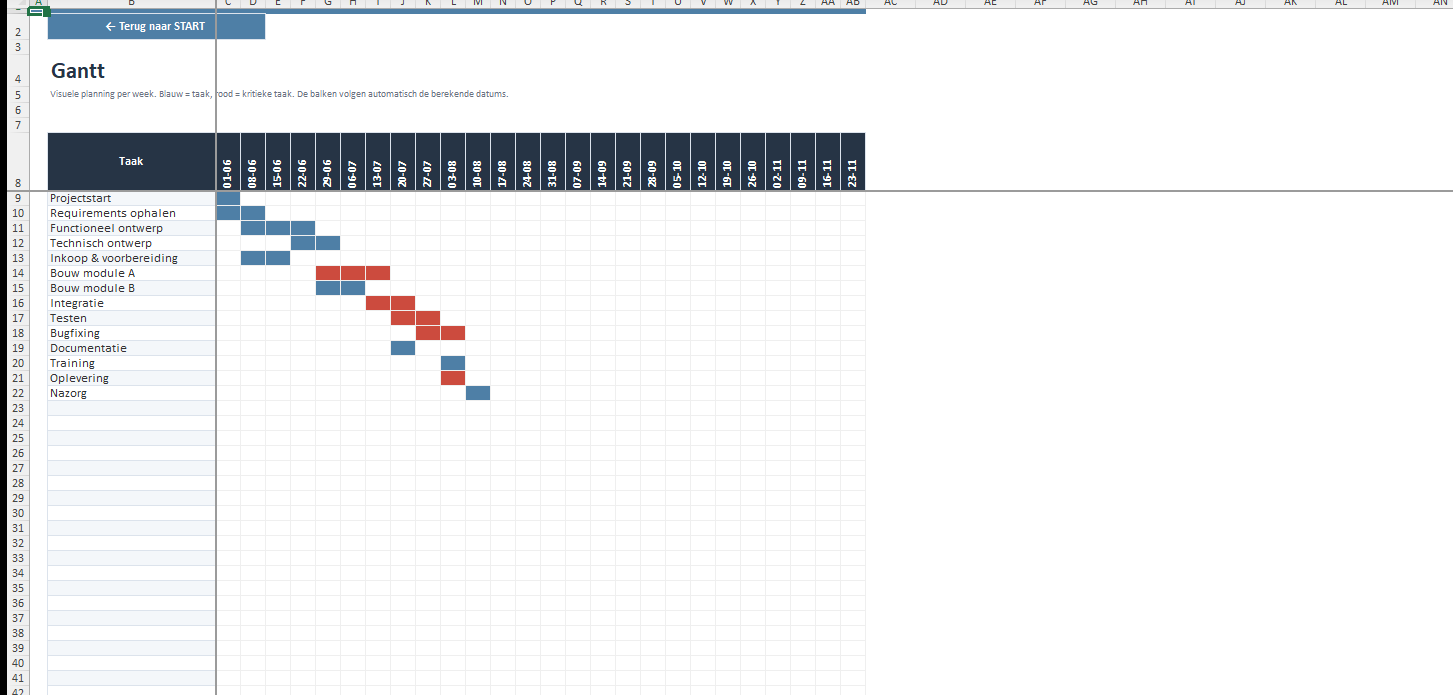
5. Controleer afhankelijkheden die buiten één veld vallen
Het voorgangerveld in de gecontroleerde versie verwijst naar één taak-ID. Onze publicatie wacht operationeel óók op de handleiding. Die tweede voorwaarde controleer je afzonderlijk; voer niet “6,8” in alsof het bestand automatisch meerdere voorgangers verwerkt. Wordt de handleiding later dan de acceptatie gereed, dan moet je de planning en afhankelijkheid expliciet aanpassen.
Controleer daarnaast of de resource beschikbaar is. Een planning met correcte datums kan alsnog onmogelijk zijn als dezelfde medewerker twee volledige taken tegelijk krijgt. Gebruik daarvoor de capaciteitsplanning met projecturen.
6. Deel de wijziging met de juiste gevolgen
Noteer waarom de ontwerpduur veranderde, wie de nieuwe datum bevestigt en welke leverafspraken geraakt worden. Deel niet alleen een nieuwe afbeelding met verschoven balken. Vermeld expliciet de oude en nieuwe publicatiedatum, de reden en de eerstvolgende controle.
Voor de volgende voortgangsronde werk je het percentage gereed en resterende werk bij. Een taak die 80% gereed is, hoeft niet automatisch nog 20% van de oorspronkelijke tijd te kosten. Vraag wat er daadwerkelijk ontbreekt en pas de verwachting daarop aan.
Maak een planning waarvan de datums te volgen zijn
Bekijk de taaklijst, voorgangers, baselinevelden en visuele planning. Gebruik de vaste structuur om gevolgen van wijzigingen helder uit te leggen.
Koppel je taken aan een duidelijke planningBronnen en uitgangspunten
Informatie en sjabloon gecontroleerd op 8 september 2026. De voorbeelden zijn speciaal voor deze gids uitgewerkt; namen en cijfers zijn fictief.
Veelgestelde vragen
Berekent het bestand automatisch het kritieke pad?
Je markeert kritieke taken zelf. Controleer welke keten en aanvullende voorwaarden werkelijk de einddatum bepalen.
Kan ik meerdere voorgangers in één cel zetten?
De gecontroleerde formule zoekt één voorganger-ID. Meerdere voorwaarden moet je afzonderlijk modelleren of controleren.
Waarom toont twee werkdagen vertraging vier dagen verschil?
De nieuwe oplevering valt na een weekend. Het datumverschil in de template is in kalenderdagen, terwijl de taakduur met werkdagen rekent.